
Claude Code 国内使用教程:用 CC Switch 接入 DeepSeek API
适合场景:你想在 VS Code 里使用 Claude Code,同时希望通过 CC Switch 可视化管理模型供应商、API Key 和模型映射。本文以 DeepSeek 为例,带你走完安装、配置、验证和常见问题排查。放心,不是玄学,基本就是复制、粘贴、点几下,然后假装自己很懂。
写在前面
Claude Code 是 Anthropic 推出的代码助手,可以在 VS Code 里查看项目、读写代码、执行命令,并以对话形式辅助开发。简单说,它就是那个你写代码时很想拥有的“电子搭子”:会看项目、会提建议,偶尔还能把你从报错堆里捞出来。
官方插件默认支持登录 Anthropic 账号;如果你想使用第三方网关、国内可访问的 API 服务,核心思路是把 Claude Code 的请求路由到对应的 API 地址。
这里推荐用 CC Switch 管理配置。它的好处是不用频繁手写环境变量,可以在图形界面里添加供应商、切换模型、管理 Skills、MCP 和提示词。能点按钮解决的事,就先别折磨 settings.json,它已经很辛苦了。
开始前请准备好这几样小道具:
- VS Code:建议使用最新版。官方文档当前要求 VS Code 1.98.0 或更高版本。
- 操作系统:Windows 10/11、macOS 或常见 Linux 发行版。
- 一个可用的 API Key:本文以 DeepSeek 为例。
- CC Switch 安装包:建议从 GitHub Releases 下载最新版。
第一步:安装 Claude Code VS Code 插件
打开 VS Code 后,按 Ctrl+Shift+X 进入扩展商店,搜索 Claude Code,找到 Anthropic 发布的官方插件并安装。
安装完成后,VS Code 侧边栏或编辑器右上角会出现 Claude Code 的图标。首次打开时,插件可能提示登录 Anthropic 账号。如果你后面通过环境变量或 CC Switch 接入第三方网关,先不用急着处理这个登录提示,看到它微笑路过就行。
第二步:给 Claude Code 写入环境变量
在 VS Code 中按 Ctrl+Shift+P,搜索并打开:
Preferences: Open User Settings (JSON)
在 settings.json 中加入下面这段配置:
{
 "claudeCode.environmentVariables": [
 { "name": "ANTHROPIC\_BASE\_URL", "value": "https://xxxx" },
 { "name": "ANTHROPIC\_AUTH\_TOKEN", "value": "xxxx" }
 ]
}
这里先保留占位值即可,不用在这一秒开始怀疑人生。后续使用 CC Switch 时,它会把供应商、API Key 和模型映射写入通用配置。你也可以把这一步理解为:告诉 Claude Code 允许从自定义网关读取鉴权和接口地址。
几个注意点,都是踩坑后总结出来的朴素真理:
ANTHROPIC\_BASE\_URL是 API 网关地址,不要随手拼上多余路径。ANTHROPIC\_AUTH\_TOKEN通常对应服务商给你的 Bearer Token 或 API Key。- API Key 不要发给别人,也不要在公开截图里露出完整内容。它不是验证码,更像银行卡密码。
第三步:安装 CC Switch
打开 CC Switch 的 GitHub 仓库:
<https://github.com/farion1231/cc-switch>
进入 Releases 页面,Windows 用户优先下载 .msi 安装包;如果你想免安装,也可以选择 portable 压缩包。
常见文件类型可以这样选:
文件类型适合人群CC-Switch-\*.msi推荐,大多数 Windows 用户直接选它CC-Switch-\*.exe普通安装包CC-Switch-\*\_portable.zip绿色便携版,解压即用
如果 Windows 弹出 SmartScreen 警告,可以点击“更多信息”再选择“仍要运行”。安装完成后,桌面会出现 CC Switch 图标。看到图标就成功一半了,另一半是不要急着乱点。
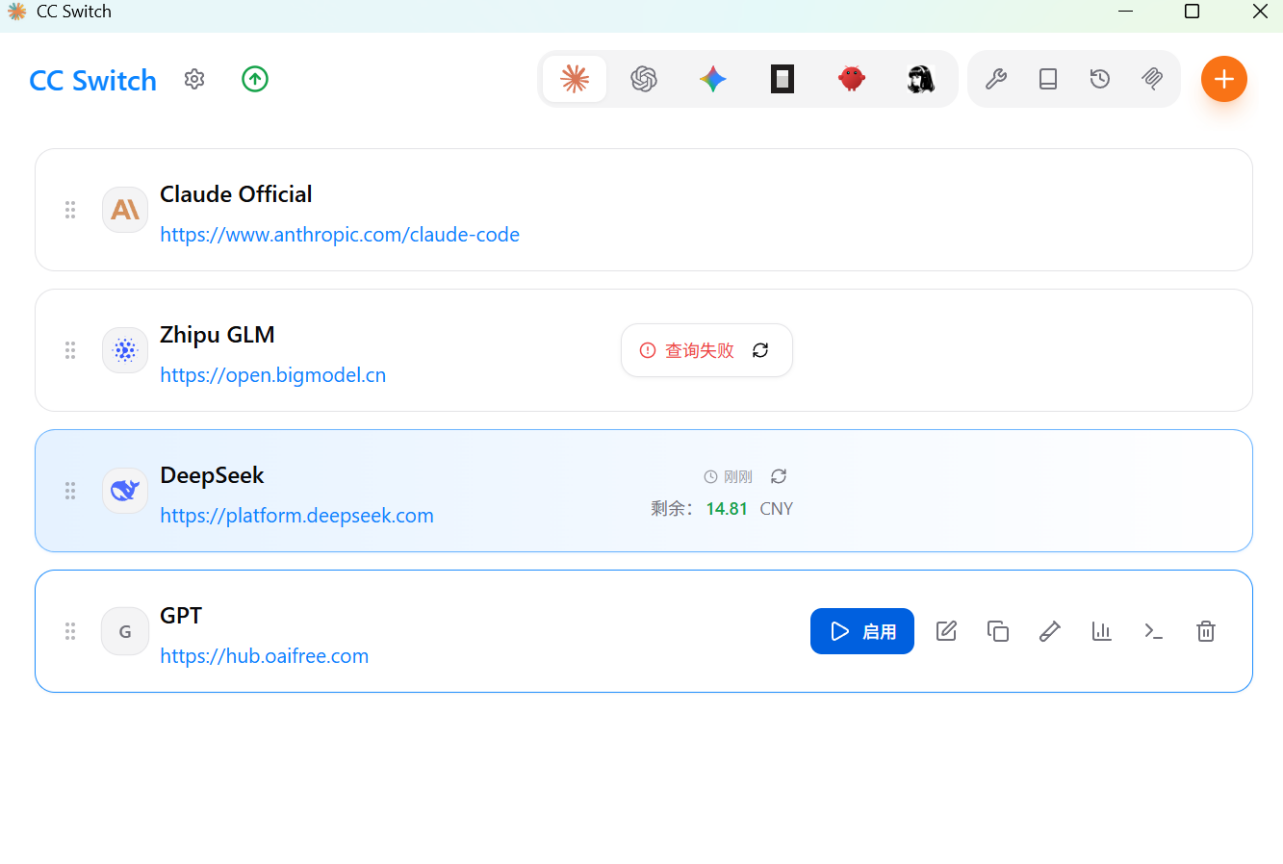
第四步:在 CC Switch 里添加 DeepSeek
启动 CC Switch 后,点击右上角的 +,添加一个新的供应商。
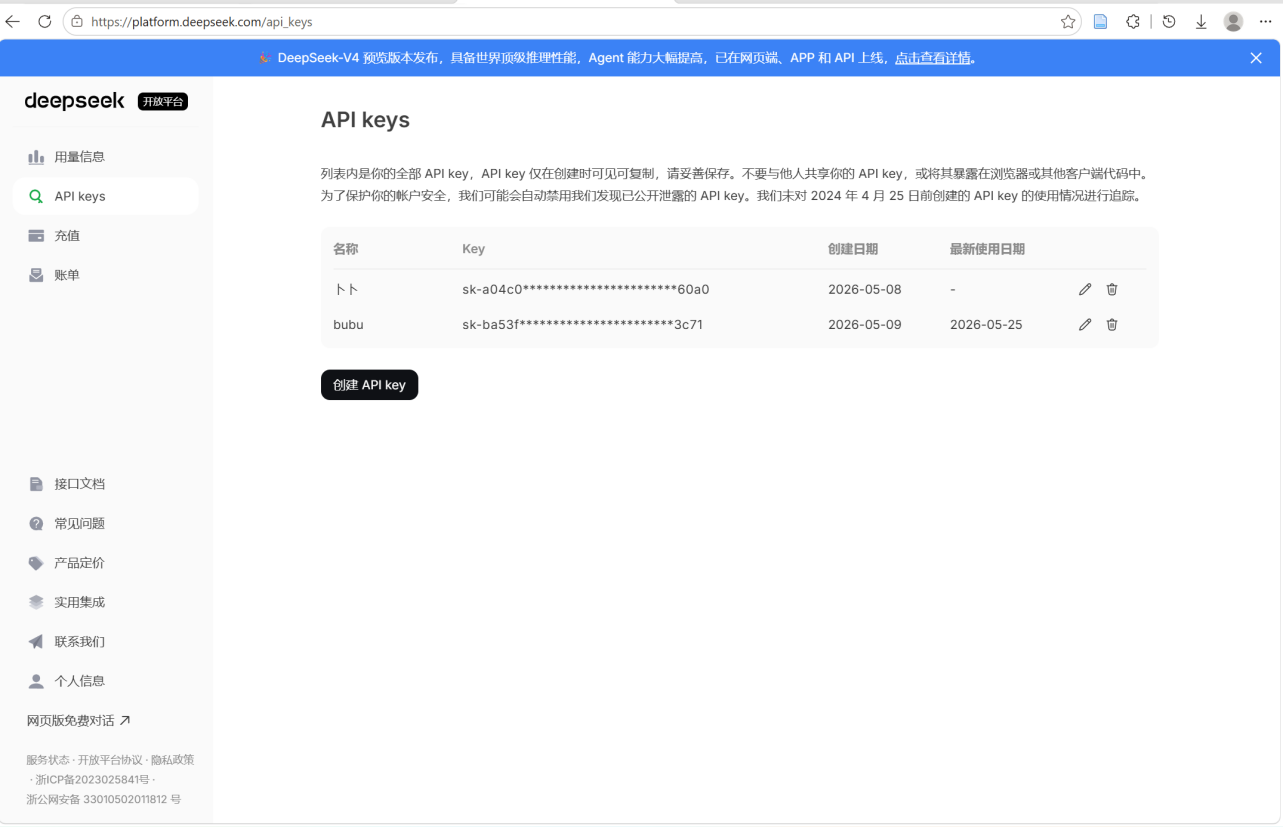
先去 DeepSeek 平台创建 API Key:
<https://platform.deepseek.com/api_keys>
创建时名字可以随便填,比如 claude-code-test,或者任何你下个月还能看懂的名字。生成后复制以 sk 开头的 Key。注意 Key 通常只展示一次,建议保存到密码管理器里,不要相信“我等会儿肯定记得住”这种幻觉。
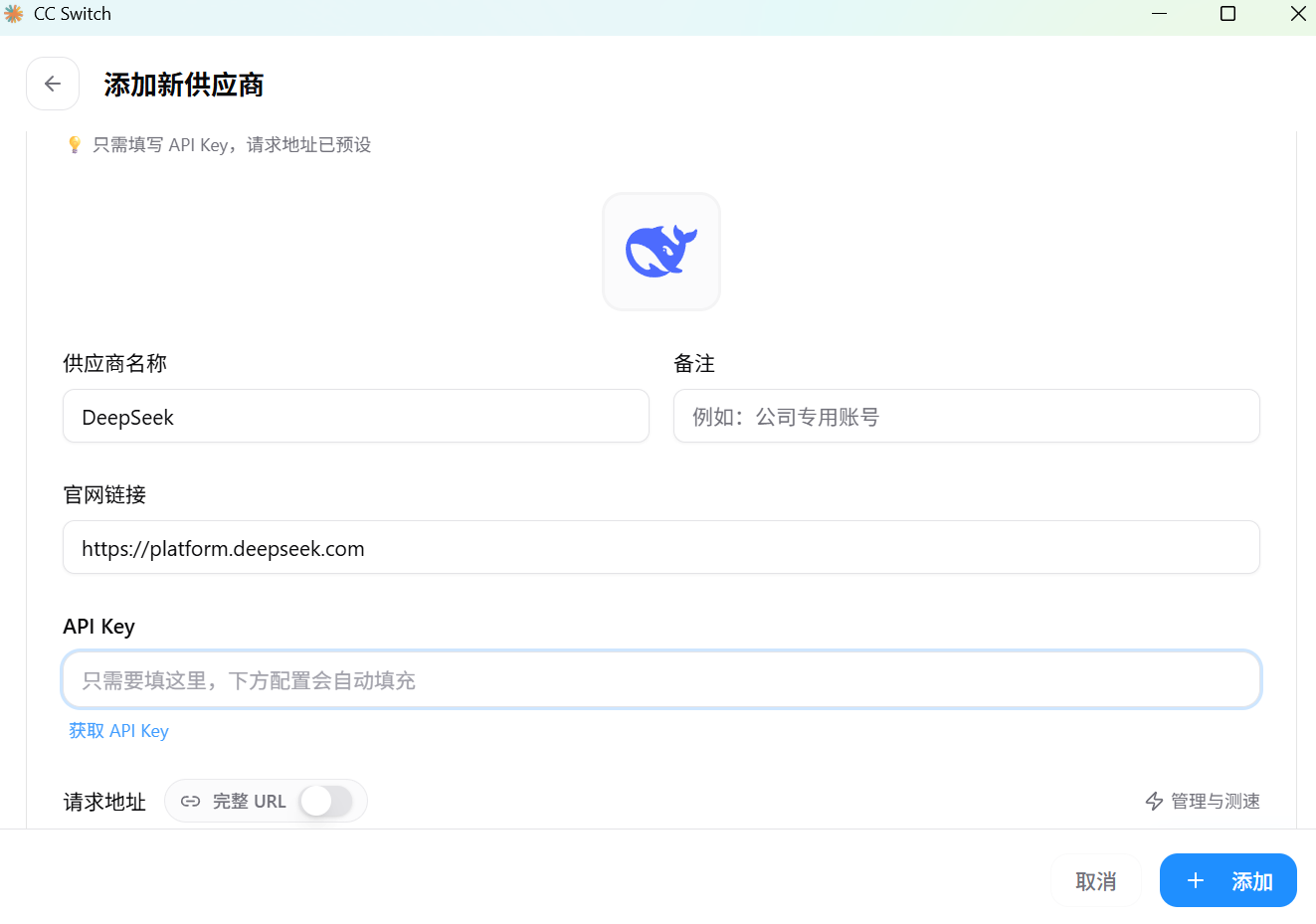
回到 CC Switch,按下面方式填写:
- 供应商选择
DeepSeek。 - API Key 粘贴刚才复制的
sk...。 - 根据你的服务商要求填写模型名或模型映射。
- 勾选“写入通用配置”。
- 点击“添加”。
如果你要按原教程里的配置方式接入,可以把四个模型映射都改成:
DeepSeek-V4-Pro[1m]
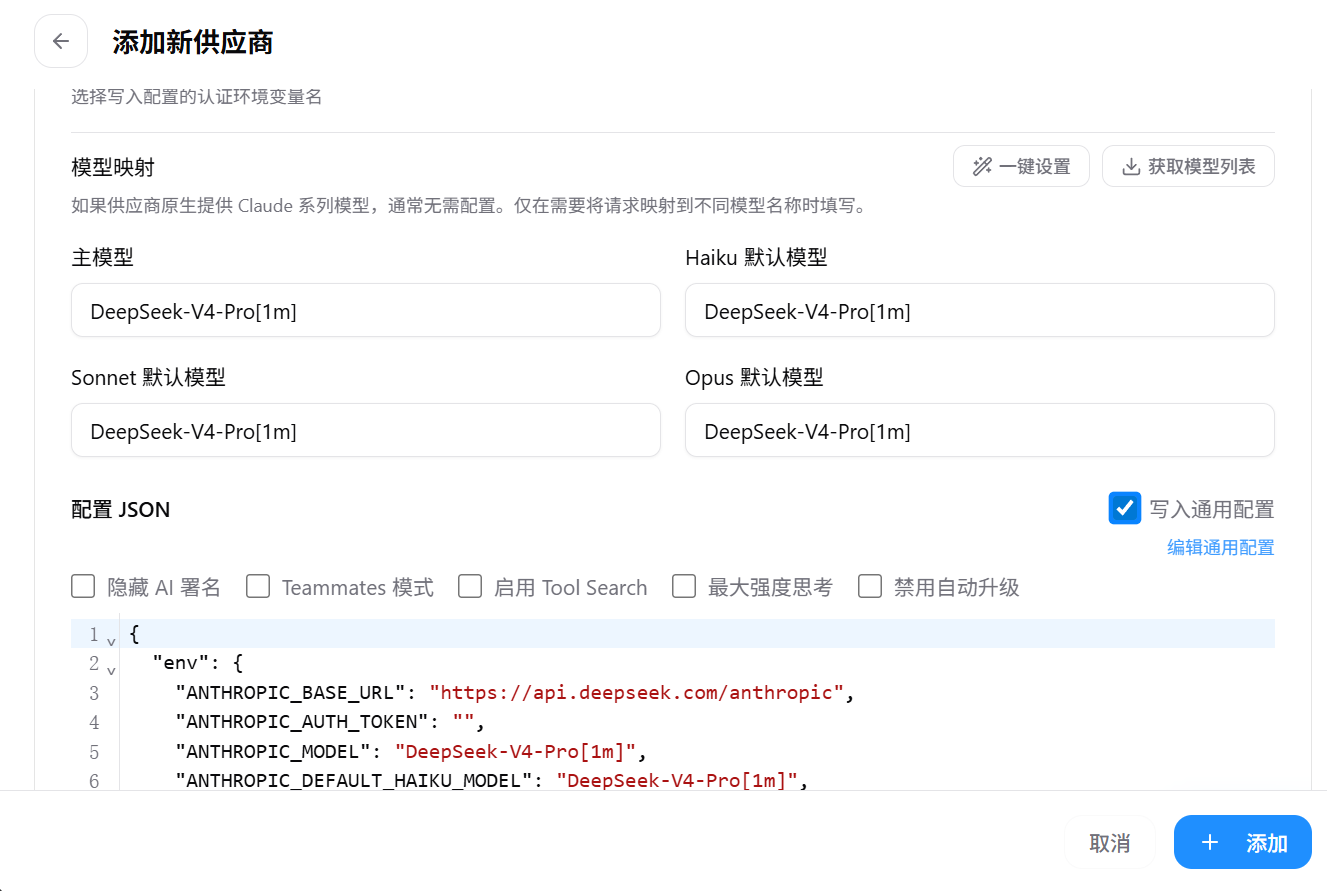
补充说明:DeepSeek 官方模型列表里使用的是类似 deepseek-v4-pro 的模型 ID;而 DeepSeek-V4-Pro[1m] 更像是 CC Switch 或服务商侧的映射名称。实际填写时,以你使用的平台、网关或 CC Switch 模板要求为准。配置后能稳定返回,就不要频繁改动。能跑就是福,先别把它调成实验室项目。
第五步:验证 Claude Code 是否调用成功
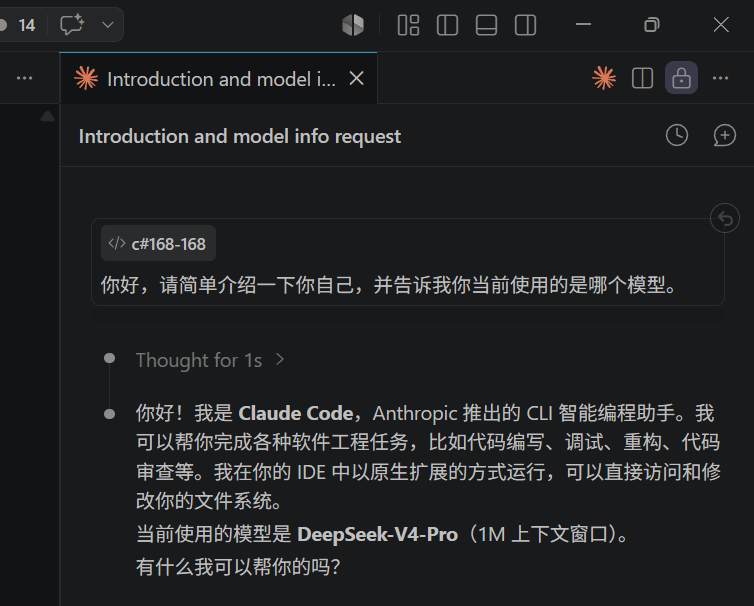
回到 VS Code,重新打开 Claude Code 面板,输入一个简单测试:
你好,请简单介绍一下你自己,并告诉我你当前使用的是哪个模型。
如果它能正常回复,并且显示的模型与你在 CC Switch 中配置的一致,说明配置成功。这个时候可以短暂快乐三秒,然后继续写代码。
CC Switch 还能做什么
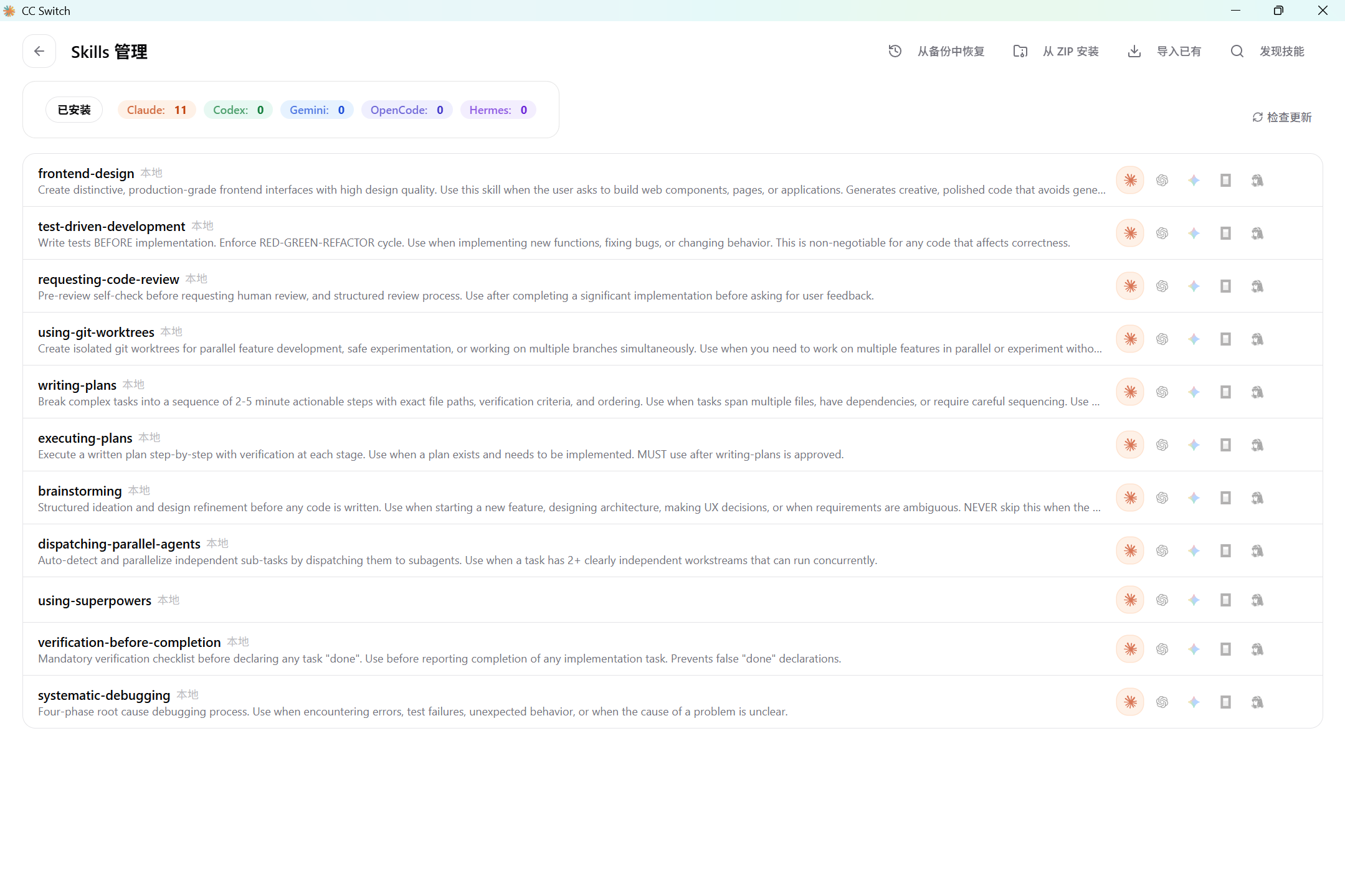
除了切换供应商,CC Switch 还集成了几个实用功能。属于那种“本来只想装个开关,结果发现它还带工具箱”的体验:
- Skills 管理:可以在图形界面里浏览、安装和导入 Skills。
- MCP 管理:支持 stdio、HTTP、SSE 等协议,可统一管理常用 MCP 服务。
- Prompts 管理:可以维护多套系统提示词,支持
CLAUDE.md、AGENTS.md、GEMINI.md等格式。 - 代理路由:可查看请求日志、用量统计,也能在 API 不可用时切换备用配置。
- WebDAV 同步:适合多台电脑之间同步配置。
常见问题排查
Claude Code 仍然提示登录怎么办?
先检查 settings.json 里是否存在 claudeCode.environmentVariables,并确认变量名没有拼错。变量名这种东西,一个字母错了,它就会非常有原则地不理你。改完后关闭所有 VS Code 窗口,再重新打开。
如果你是从终端启动 VS Code,也可以用 code . 打开当前项目,让 VS Code 继承终端环境变量。
CC Switch 已启用供应商,但终端里的 claude 还是旧配置怎么办?
依次检查:
- CC Switch 供应商卡片是否显示“已启用”。
- 当前终端是否是在启用配置之前打开的。
- 关闭旧终端,重新开一个终端再运行
claude。 - 检查
%USERPROFILE%\.claude\settings.json是否被 CC Switch 正确更新。
报 Authentication error 或 401 怎么办?
优先排查四件事,不要一上来就怀疑世界:
- API Key 是否复制完整,前后是否多了空格。
ANTHROPIC\_BASE\_URL是否正确。- API Key 是否还有余额或额度。
- 你使用的中转或网关是否要求额外认证头。
CC Switch 界面空白怎么办?
Windows 用户可以先安装或更新 Edge WebView2 运行时,再重启 CC Switch。仍然空白的话,检查网络代理是否能访问 GitHub,或者尝试用管理员身份运行。界面空白通常不是它在冥想,多半是运行环境没跟上。
模型回复很慢怎么办?
可以尝试:
- 在配置里增大
API\_TIMEOUT\_MS。 - 切换到延迟更低的供应商。
- 避免一开始就塞入超长上下文。
- 如果服务商支持多个模型,先用轻量模型测试连通性。